夏休みの過ごし方ー台湾のサマースクール事情について
taiwan-bopomofo
ゆる~く楽しく台湾華語


TOCFLをまだ受けたことがなかったので、実際に受けてみようと思い、受験申し込みをしてみました。
今回申し込みをしたのはCATという形式のテストです。CATはコンピューター上で入力をしていくテストですが、通常の紙媒体のテストとは異なりレベル別にはなっていません。
問題を解いていきながら、その人のレベルに応じて問題が変化していくというテストになります。つまり答えが合っていればレベルが高い問題が出題され、間違っていればレベルが下の問題を出題されるということになっているようです。出題のレベルがその都度切り替わるということですね。
ちなみに通常のペーパーテストは回答選択方式(マークシートを使用)となっています。
今回はTOCFLをまだ受験したことがない方向けに、申し込み方法などをお伝えできたらと思い、まとめました。

このサイトでは台湾華語学習や役立つ台湾華語の日常会話、台湾で今話題のもの、台湾に暮らすように住むとしたらという前提の話題をお届けしています。少しでも台湾旅行や台湾への留学、滞在にお役立ていただけると嬉しいです。
それでは早速見ていきましょう。
TOCFLは紙媒体の通常のテストとCAT(コンピューターテスト)があります。試験方法によって会場や試験費用についても異なります。
まず申し込みにあたっては、個人情報登録が必要になります。

今回、申し込みするにあたり、この個人情報登録で早くもつまずきました。そんな時、どうしたらいいのかも詳しく解説します。
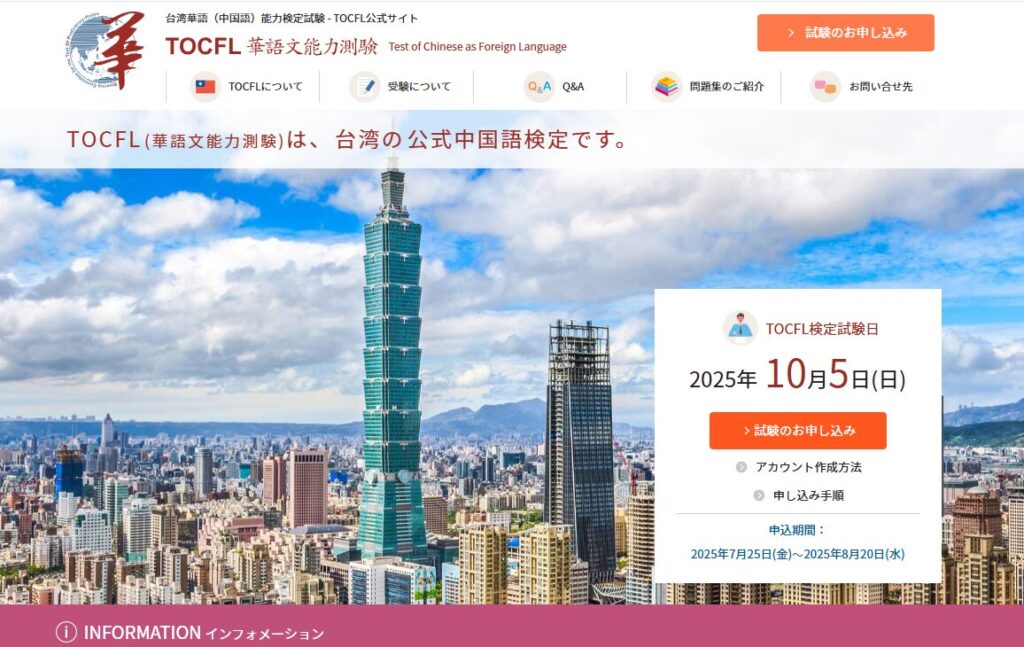
TOCFL華語文能力試験のサイトにアクセスします。
現在のトップページは以下のようになっています。画像をクリックしていただいても、TOCFL華語文能力試験のリンクをクリックしていただいても、別ウィンドウで開くことができます。
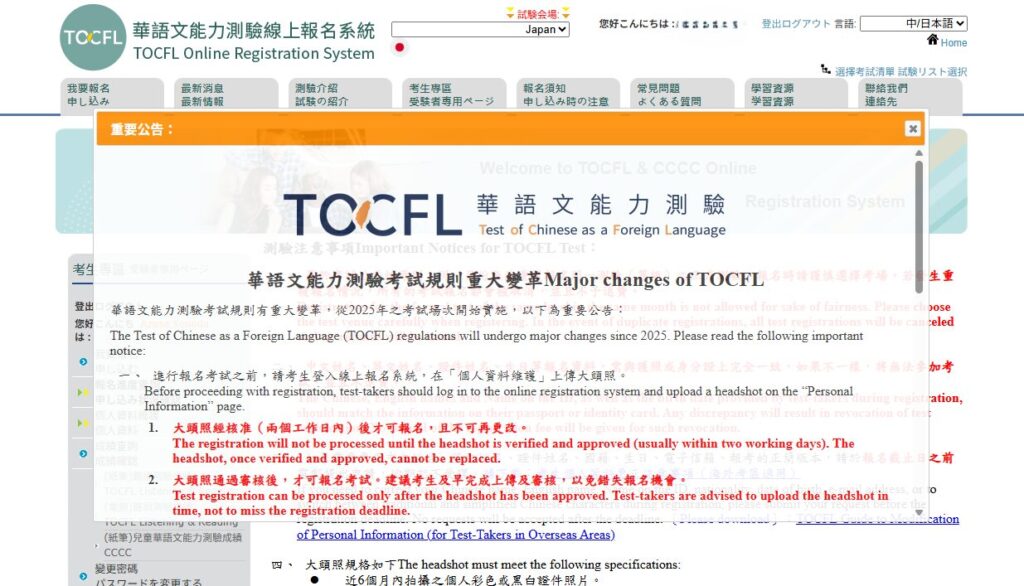
オレンジ色のLineのあるポップアップウィンドウがばば~んと前に出てきました。
翻訳すると以下の通りになります。
①試験の申し込み前に、オンライン登録システムにログインし、「個人情報管理」ページで顔写真をアップロードしてください。
登録を行う前に、受験者はオンライン登録システムにログインし、「個人資料維護(個人情報管理)」ページで顔写真をアップロードする必要があります。
顔写真が承認されるまでは(通常2営業日以内)、試験への申し込みはできません。承認された後は写真の変更はできません。
顔写真が承認された後にのみ、試験の申し込みが可能です。登録のチャンスを逃さないためにも、早めのアップロードと審査完了をおすすめします。
承認された顔写真は、試験監督者が使用する出席確認表に表示され、本人確認に使われます。監督者が顔写真と本人の一致を確認できない場合、受験資格は取り消され、受験料の返金は行われません。
顔写真の仕様は以下の通りです:
過去6か月以内に撮影された、カラーまたは白黒の証明写真。
白背景、顔全体と肩上部が写っている正面写真。帽子などの着用なし、耳と顔のパーツ(目・鼻・口)がはっきり見えること。髪が眉や目を隠していないこと。
JPG形式、2MB以下、サイズは360×480ピクセル、縦横比3:4。
写真の再撮影、スナップ写真、合成写真は不可。
②登録時に入力する「中国語名・英語名・身分証上の氏名・生年月日」などは、パスポートまたは身分証の情報と完全に一致している必要があります。
一致していない場合、試験は受けられず、受験料は返金されません。
③以下の情報を訂正する場合は、申込締切日前までにメールで申請してください(締切後は受付不可)。
修正可能な情報:中国語名/英語名/身分証名
国籍/生年月日/Eメールアドレス
繁体字⇔簡体字の表記変更
④試験会場には以下の金属製品および電子機器の持ち込みは禁止です:
小銭・鍵・アクセサリー、携帯電話、すべての種類の腕時計、スマートウォッチ、スマートグラス、録音機能付き機器など
⑤最新の試験規則はTOCFL公式サイトにてダウンロードできます。
必要なことなので仕方のないことですが、ポップアップで出てくる文章が長すぎですよね。
①トップページの緑のラインで囲ってある『試験のお申し込み』をクリックします。
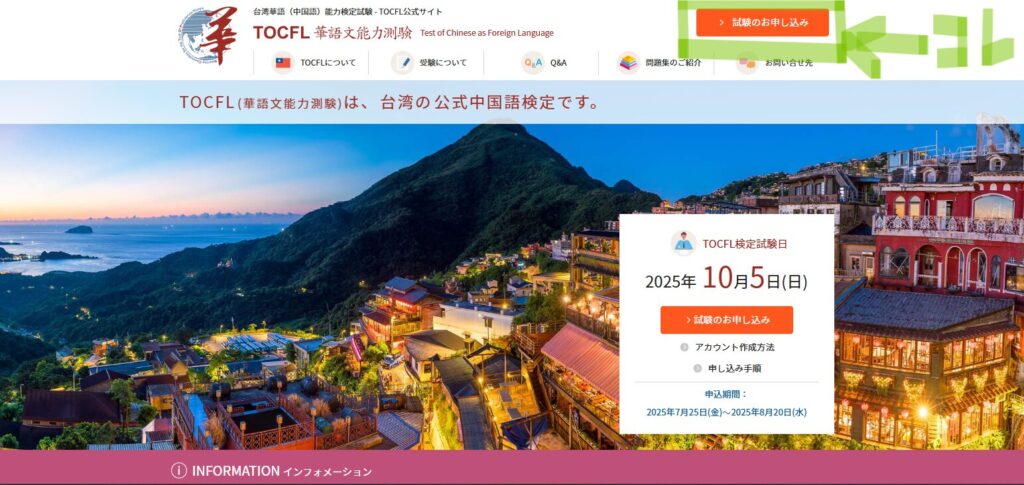
②先程のポップアップのメッセージがまたばば~んと出てくるので、画面も見にくいし、×ボタンをクリックして閉じます。
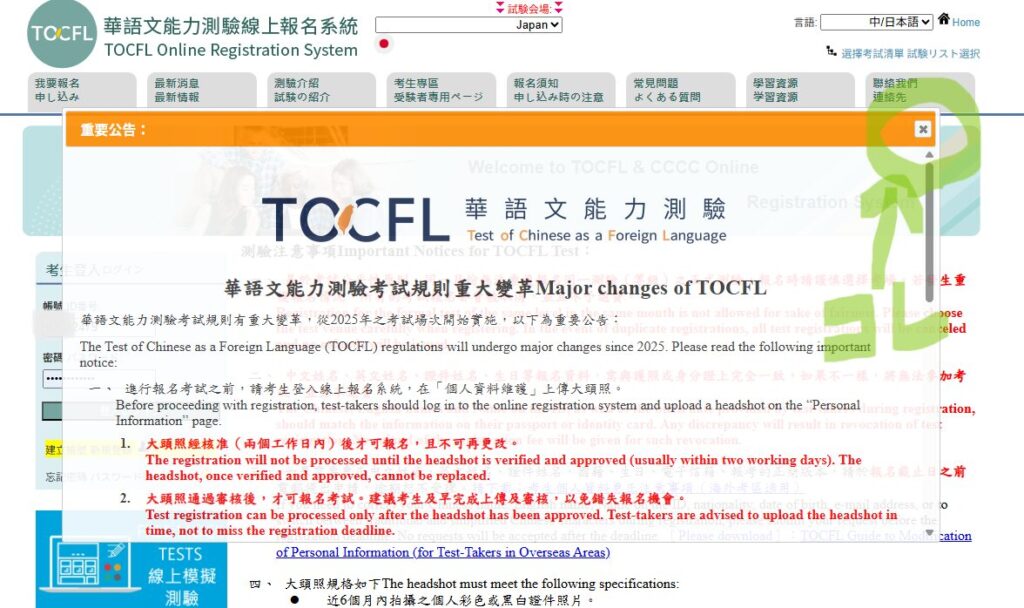
先程と同じポップアップのメッセージ内容なので、閉じても大丈夫です。
③左側のTest Area、Languageをそれぞれ選択します。
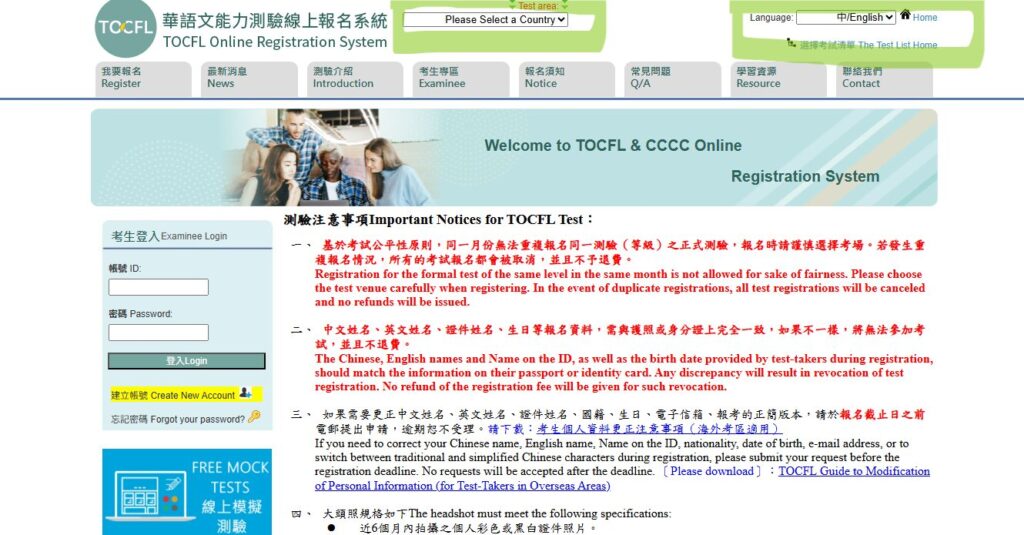
それぞれプルダウンメニューになっているので、Test Areaで日本での受験であればJapanを選択、Languageは日本語であれば中/日本語を選択します。

プルダウンメニューで選択するたびに、ポップアップウィンドウが開きますが、その都度×印をクリックして閉じてくださいね。
④新規登録をクリックする
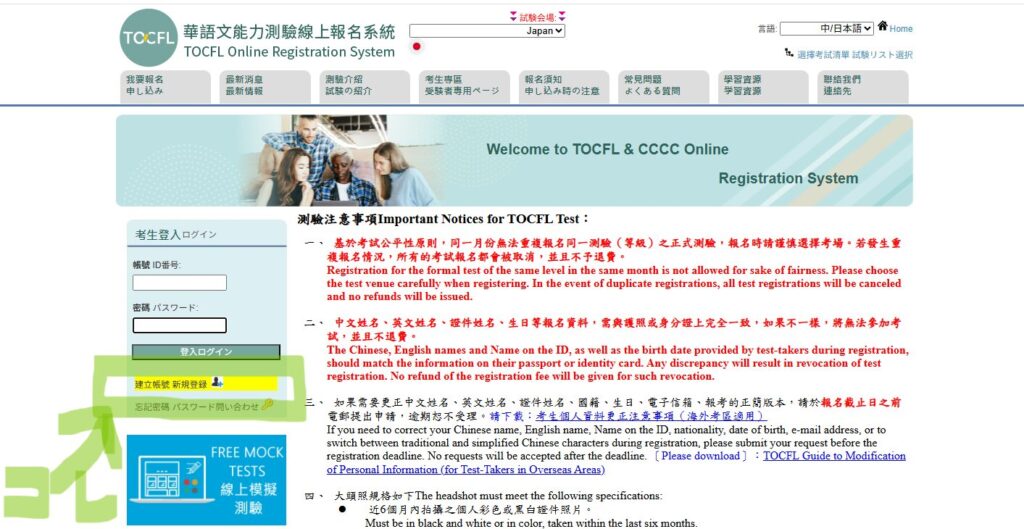
緑のラインで囲んである『新規登録』をクリックします。
⑤パスポート番号などを登録します
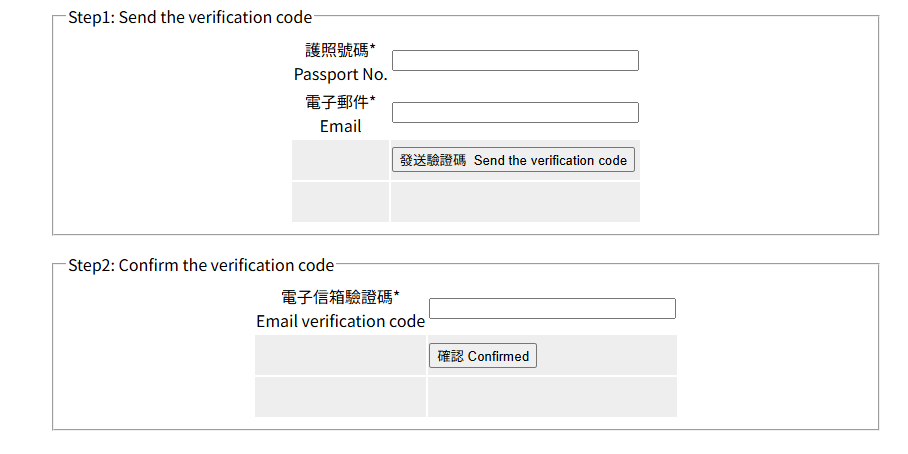
Step1の護照號碼のところにパスポート番号を入力、電子郵件のところにメールアドレスを入力してください。
その後、發送驗證碼のボタンをクリックすると、登録したメールアドレス宛に電子信箱驗證碼(コード)が送られます。その送られてきたコードを、Step2の電子信箱驗證碼に入力して、確認Confirmedをクリックします。
迷惑メールフォルダに届いているかもしれないので、チェックをしてみてくださいね。
ちなみにパスポート番号を入力した場合には、ログインIDはパスポート番号になります。
⑥個人情報取り扱いに関する同意書に同意する
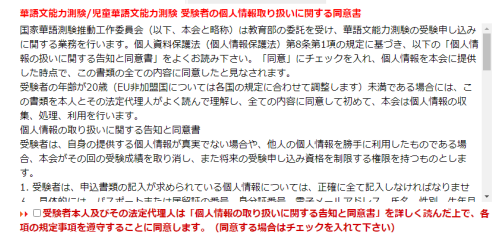
下にGo to registerというボタンがあるのでクリックします。
⑦請註冊個人資料(個人情報を登録してください)
以下の内容を入力します。(必ず入力しなければならないもののみ記載)
入力が済んだら『確定送出確定』ボタンをクリックします。
ここまで来ると、ログインがトップページからできて試験申し込みができるようになります。
①トップページよりログインします
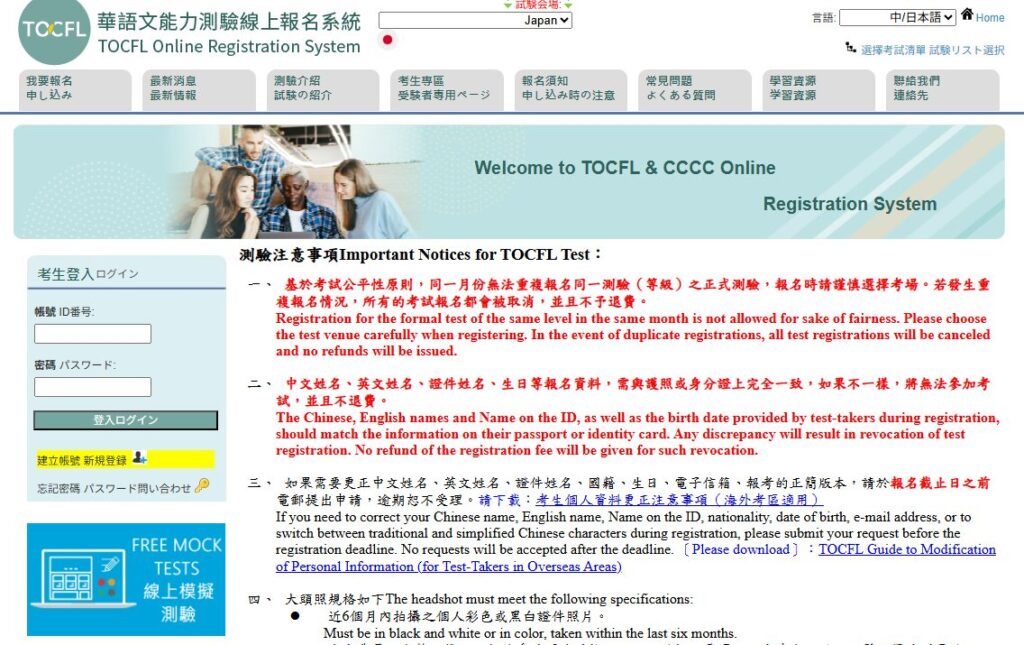
左側の考生登入ログインよりID(入力したパスポート番号か任意の9桁の英数字のどちらか)とパスワードを入力してログインボタンを押します。
②ログインすると以下のような画面に遷移します。
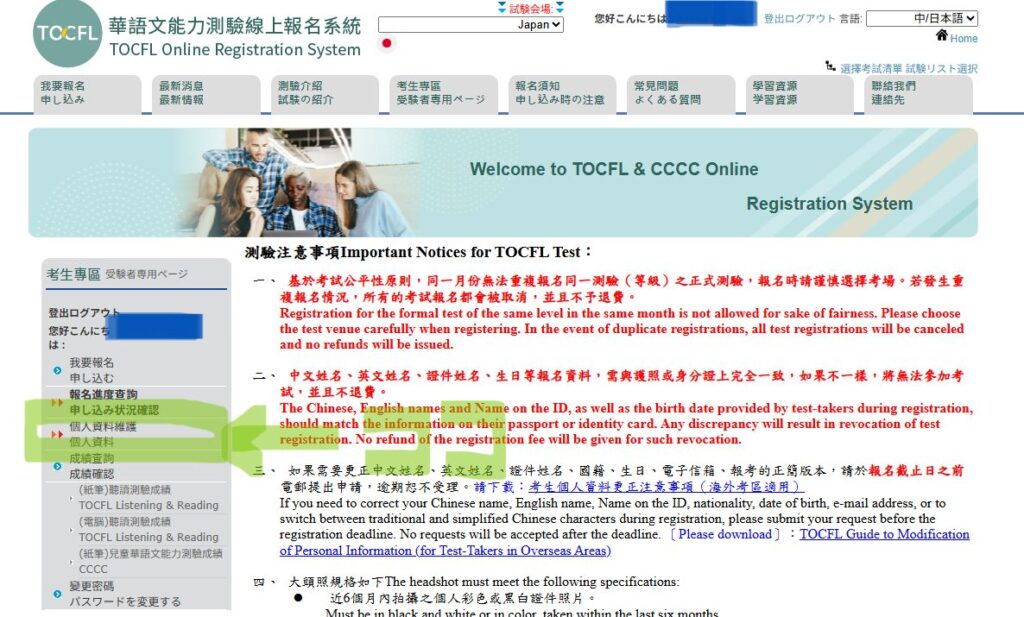
左側の考生専區の個人資料維護をクリックします。
写真をアップロードして登録します。
写真のサイズや頭部の大きさなど、細かい規定があります。
背景:白
JPG形式、2MB以下、サイズは360×480ピクセル、縦横比3:4
となっています。
規格に合わないといつまで経っても、OKになりません。
ちなみに私は何度もうまくいかずに、お問い合わせページに書かれているメールアドレスに詳しく状況を説明して送ったところ、センターの方で写真を規格に合わせてくださり、何とか登録することができました。
ページ上部の試験会場、言語のプルダウンメニューからそれぞれJapan、中/日本語を選択します。
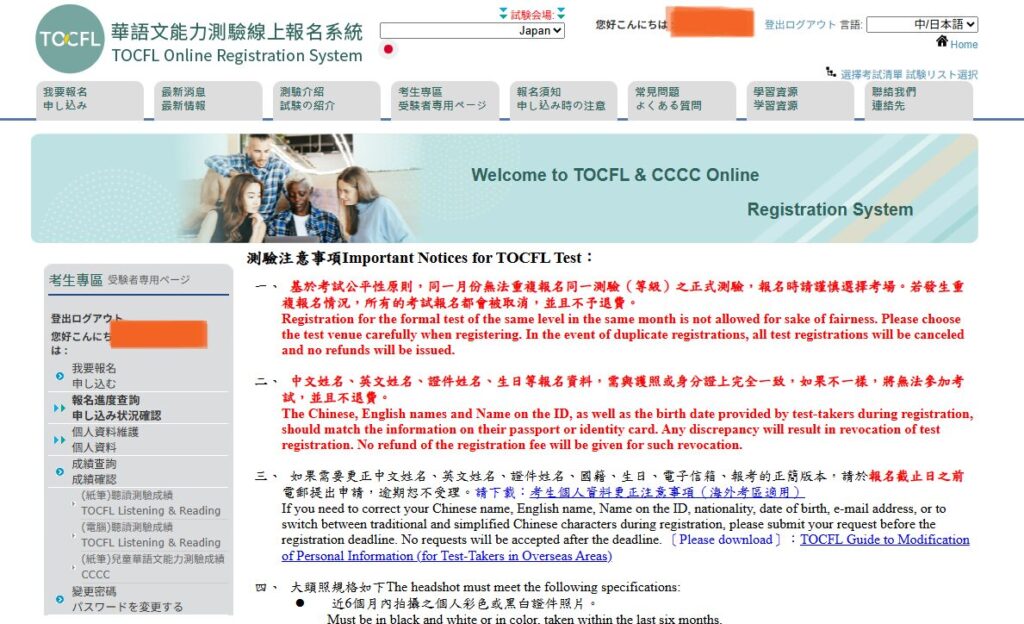
ページを下に押し下げていくと、試験会場と日程の一覧表が現れます。
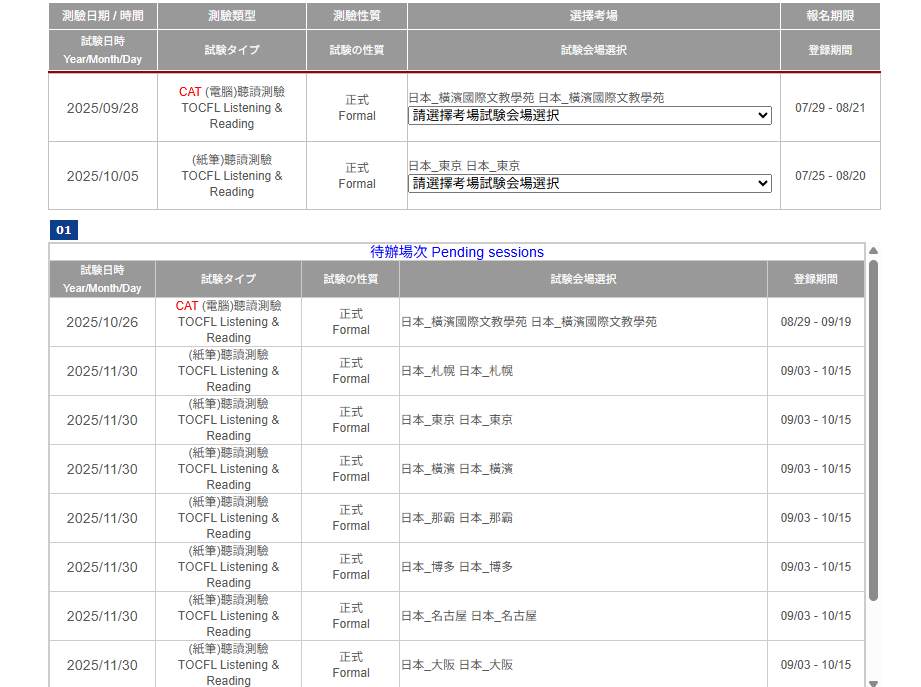
CATと赤字で書かれているものは、CAT (電腦)聽讀測驗TOCFL Listening & Readingで電腦とある通り、コンピューター上で行うテストになります。英検で言うところのCBTのようなイメージです。
(紙筆)聽讀測驗TOCFL Listening & Readingとあるのは通常のペーパーテスト形式になります。
例えばここではペーパーテストを選択してみます。
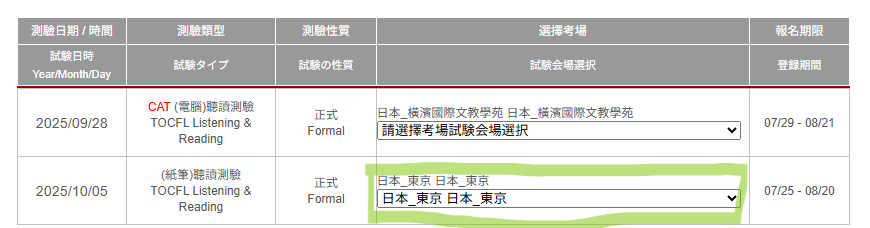
すると次のような画面になります。
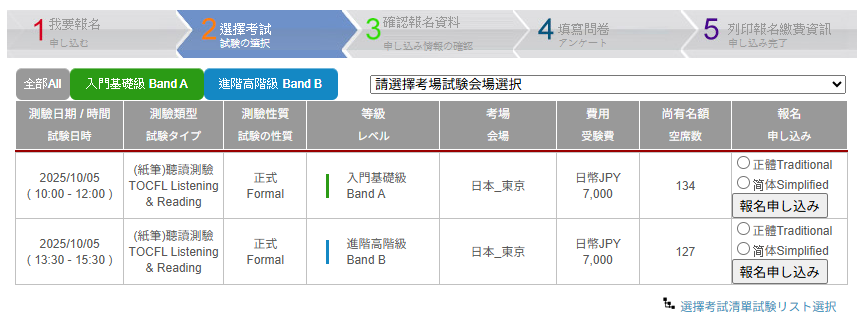
BandAを受検するか、BandBを受検するのかを選択し、正體Traditionalか简体Simplifiedかを選択して、報名(申し込み)をクリックます。
※このほかに郵送料500円が別途かかります。
CAT:銀行振り込み
紙筆:・クレジットカード(VISA、MASTER、JCB、AMEX)
・コンビニ決済(ローソン、ファミリーマート、ミニストップ、
デイリーヤマザキ)
ちなみに私は漢字名は登録せず(中文とあったため)、パスポート表記と同じ英語表記名のみ登録しました。
そのため、銀行振り込みは英語名に直して振り込みをしました。
ログイン後に考生専區の報名進度查詢 申し込み状況確認をクリックすると、次のように申し込みの進捗状況を確認できるようになります。
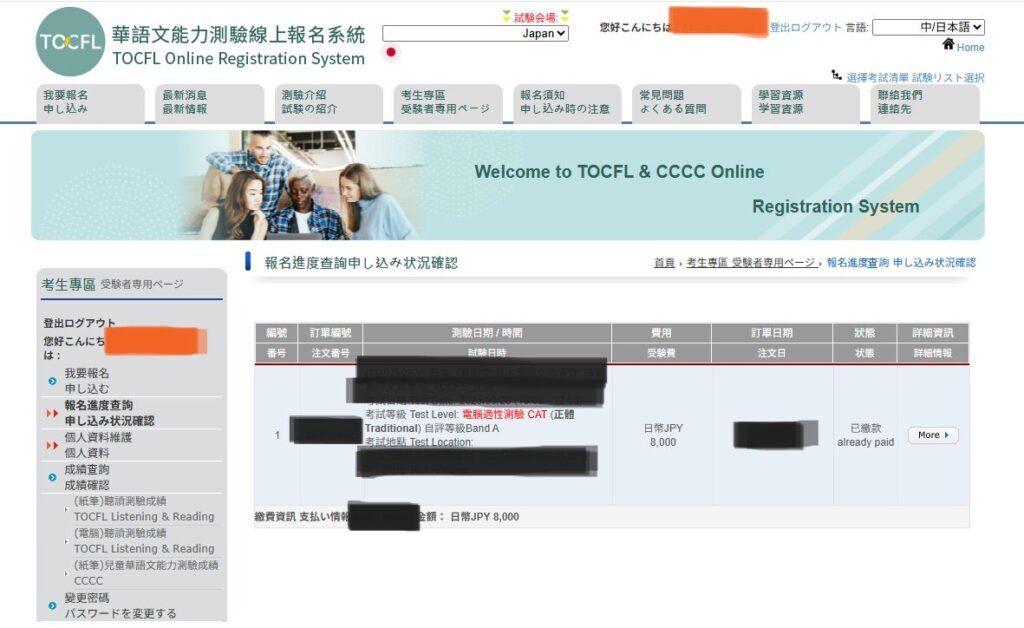
ちなみにこちらはCATを申し込みしたときの画面で、支払いが済んでいるので、状態の欄を見ると已繳款already paidとなっていますね。
また考試等級 Test Levelは電腦適性測驗 CAT (正體Traditional) で自評等級Band Aとなっていることが分かると思います。
この自称と言うのは、私が設定したレベルです。ご自分がレベルがすでに分かっている場合にはそれぞれBandBとかBandCなどと入力すればいいのですが、私の場合どのレベルか分からないのでひとまずBandAとしましたが、CATは自動的に解答によって問題のレベルを選定して出題してくれるので、どれを選んでもいいとのことでした。
今回、初めてのTOCFL受験で、初めてのCATなのでどんな様子だったかも含めて、試験後にTOCFL受験の様子についてまとめてみたいと思います。
Instagramで台湾旅行に役立つ会話例文30選などのシリーズで展開中です。今後、ちょっとした一言、なども増やしていく予定です。ぜひチェックしてみてくださいね。記事下の管理人紹介からもリンクで飛べますが、こちらからも飛べるようにしました。記事を保存して単語帳のように使っていただけると便利だと思います。